У нас был переработан раздел тест-план, теперь вкладки "планирование" и "выполнение" объединены.
Теперь на одной странице Вы можете создавать наборы тестов, сразу же назначать на них тестировщиков и проходить.
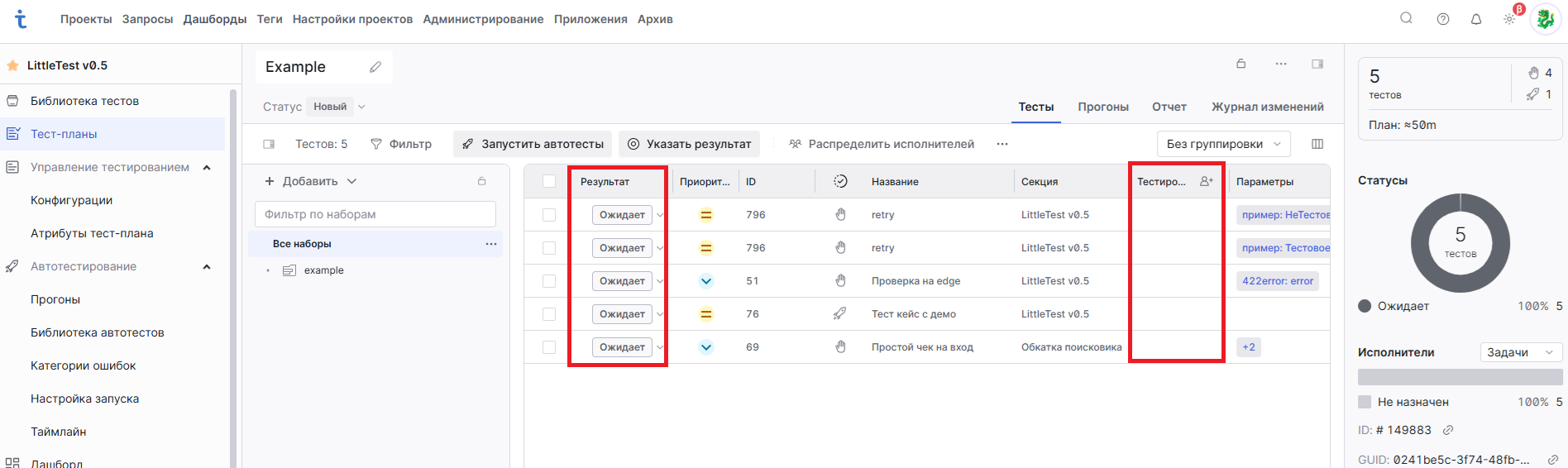
У нас был переработан раздел тест-план, теперь вкладки "планирование" и "выполнение" объединены.
Теперь на одной странице Вы можете создавать наборы тестов, сразу же назначать на них тестировщиков и проходить.
1) url – адрес развёрнутой Test IT, копируется из адресной строки без слэша в конце.
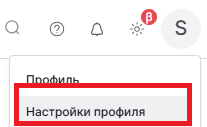
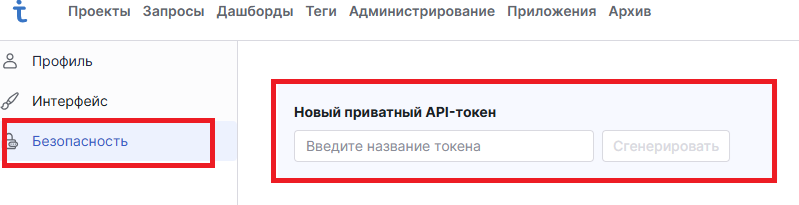
2) privateToken – API-токен, создаётся в разделе «Настройки профиля» - «Безопасность». Показывается один раз.
3) projectId – уникальный идентификатор проекта, в который будут загружены результаты автотестов. Можно получить двумя способами:
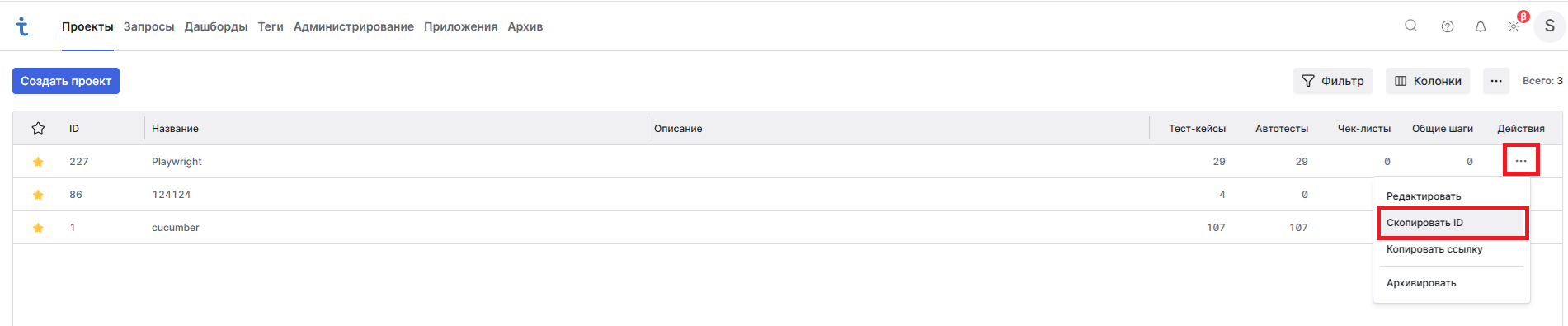
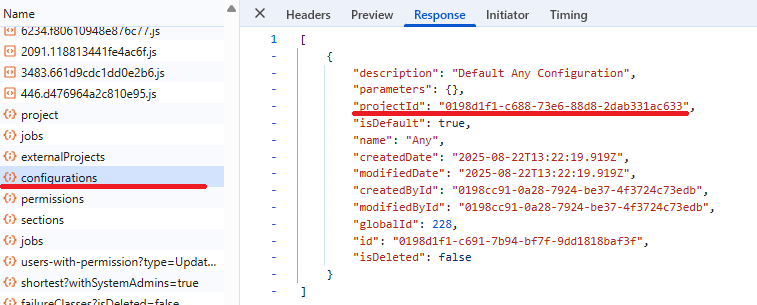
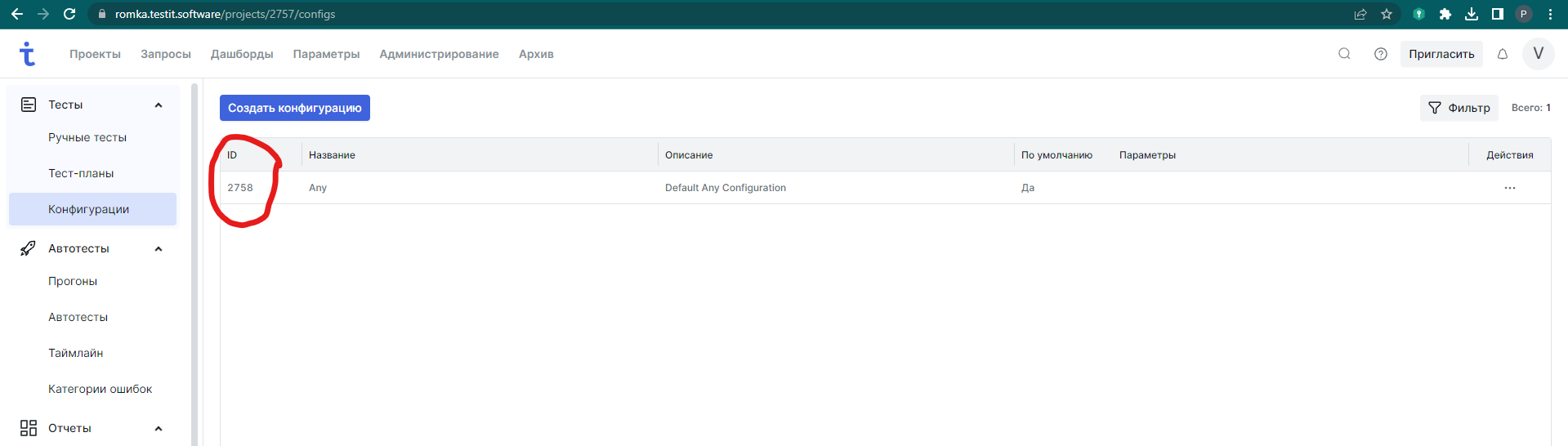
4) configurationId – уникальный идентификатор конфигурации, которая будет применена к карточкам автотестов. Можно получить двумя способами:

5) testRunId – уникальный идентификатор прогона (тест-рана), который нужен для работы адаптера в режимах 0 и 1. При режиме адаптера 2 его указывать не нужно. Получить его можно на странице «Прогоны»:

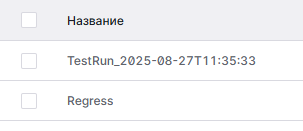
6) testRunName – кастомное название прогона, который будет создан при использовании адаптера в режиме 2. Ниже пример стандартного и кастомного значения:
7) adapterMode – режим работы адаптера, всего их три:
ВАЖНО! В некоторых тестовых фреймворках адаптер не поддерживает режим 0, а только режимы 1 и 2. Среди этих фреймворков:
nose, jest, mocha, playwright, testcafe, xunit, specflow, jvm-cucumber, jbehave, go, xctest
Аналогично adapterMode 2 нет в xunit и specflow
8) certValidation – включение (true) или выключение (false) валидации сертификата
9) automaticCreationTestCases - отвечает за создание ручных тестов, связанных с автотестами, которые Вы проливаете в систему. У Вас стоит стандартное значение, значит создаваться карточки ручные не будут. Можете указать true и у Вас помимо библиотеки автотестов также появятся ручные карточки в библиотеки тестов, они сразу будут корректно связаны 1 к 1 и Вы сможете добавлять эти тесты в тест-план (карточки автотестов в тест-план добавить нельзя, только ручные). Если у Вас уже написанные ручные тесты, которые Вы хотите автоматизировать, тогда Вам данный параметр лучше отключить.
10) automaticUpdationLinksToTestCases - если поставить true, то адаптер будет проверять указанные в коде декораторы woritemsID (то есть айди ручных тестов, которые мы привязываем к автотесту прямо в коде) и удалять в Test IT связи ручных и автотестов, если эти связи теряют актуальность, то есть когда они не соответствуют workitemsIds, указанным в коде. Если False или не задан, то связи автотеста с тест-кейсами не разрываются при отсутствии аннотации workItemIds
11)importRealtime – если поставить true, то тесты будут выгружаться в TestIT по мере их прохождения (то есть у вас есть 38 автотестов, их результаты в режиме реального времени будут проливаться в систему). Если false, то по прохождению всех тестов они все разом выгрузятся в систему.
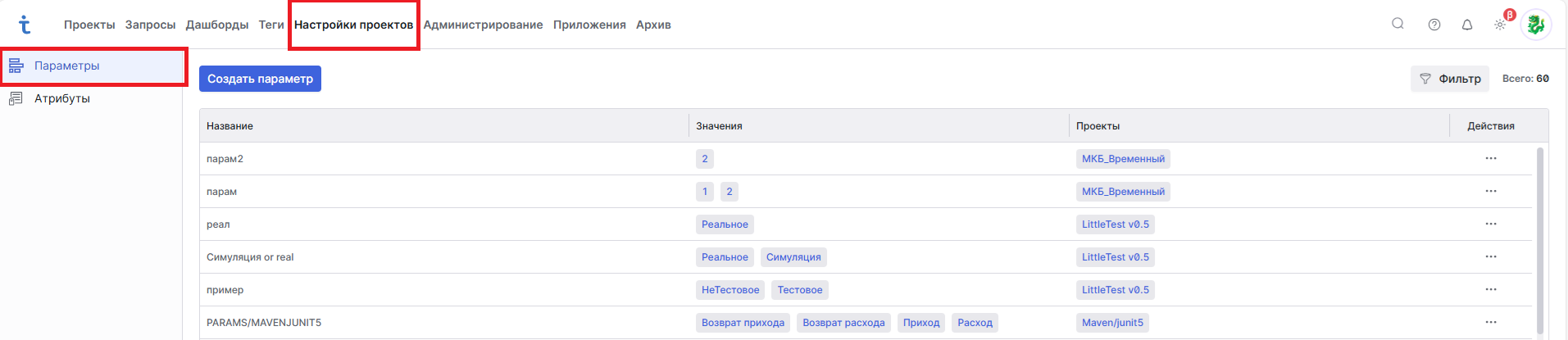
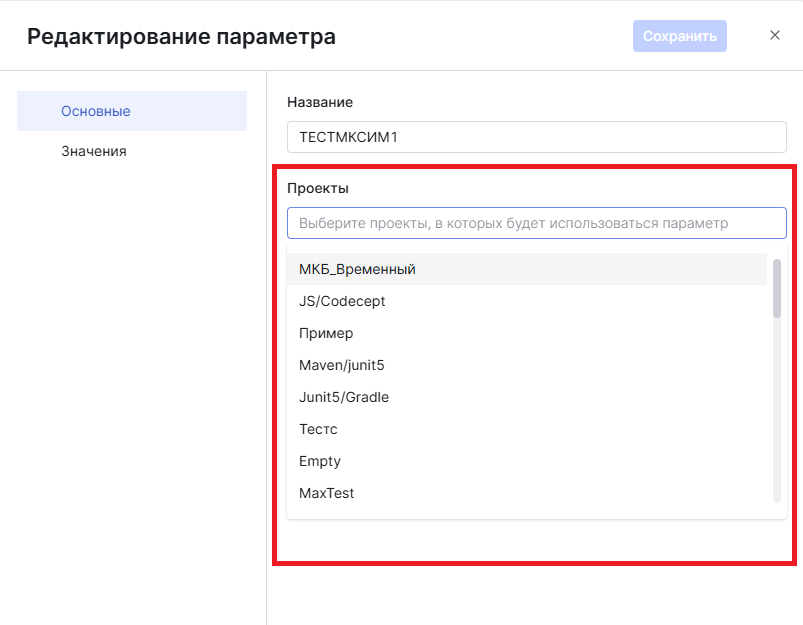
При выскакивании ошибки "Тег с выбранным именем уже существует" нужно проверить привязан ли параметр к проекту, необходимо перейти в "настройки проектов":
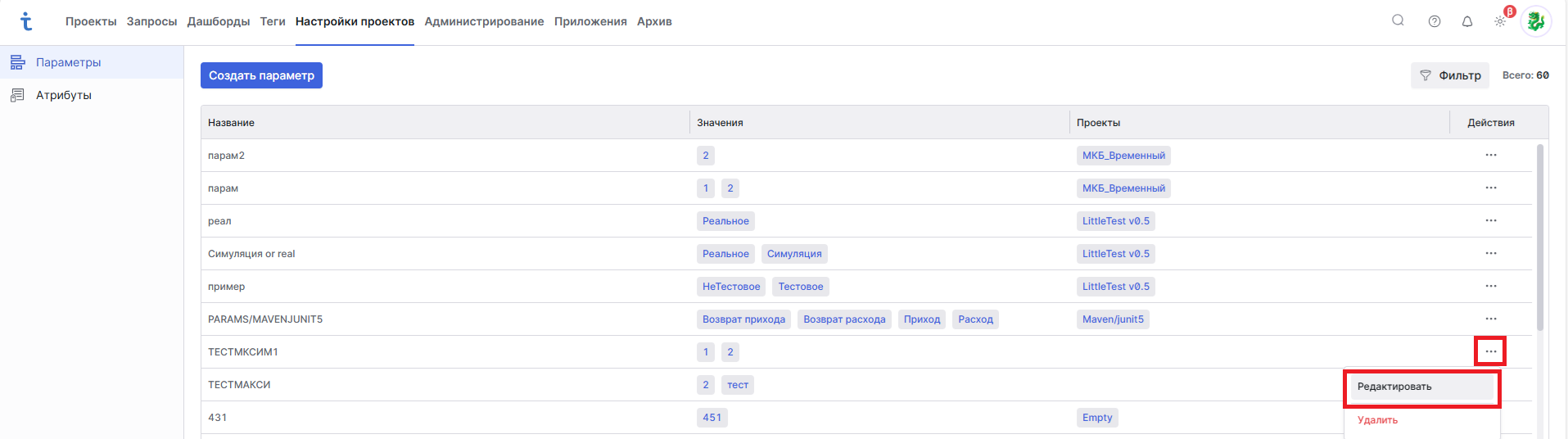
Выбрав необходимый параметр, переходим в редактирование назначаем нужный проект, сохраняем изменения:
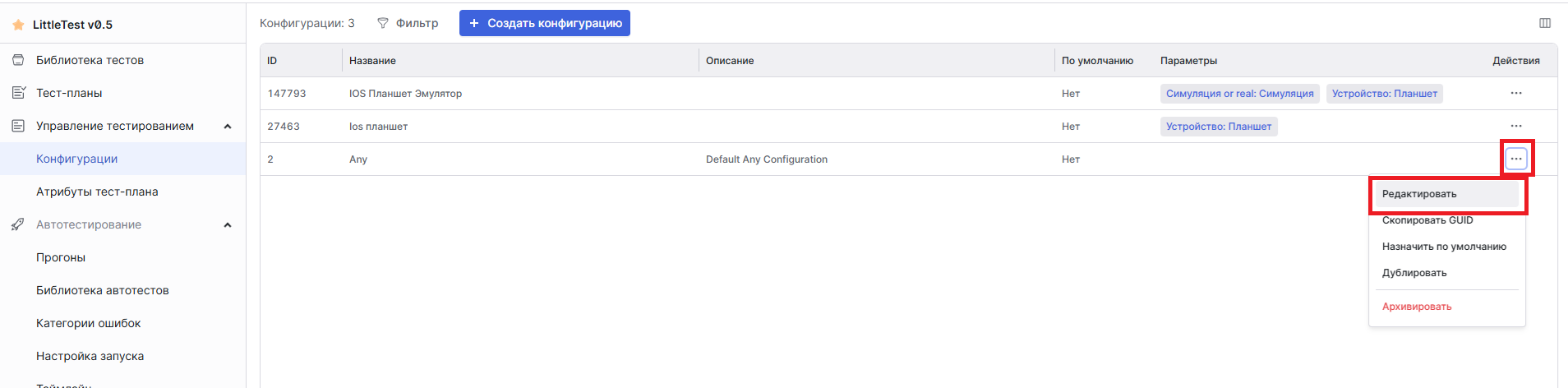
Если внутри тест-плана не отображаются тест-поинты, необходимо проверить установлена ли конфигурация по умолчанию:

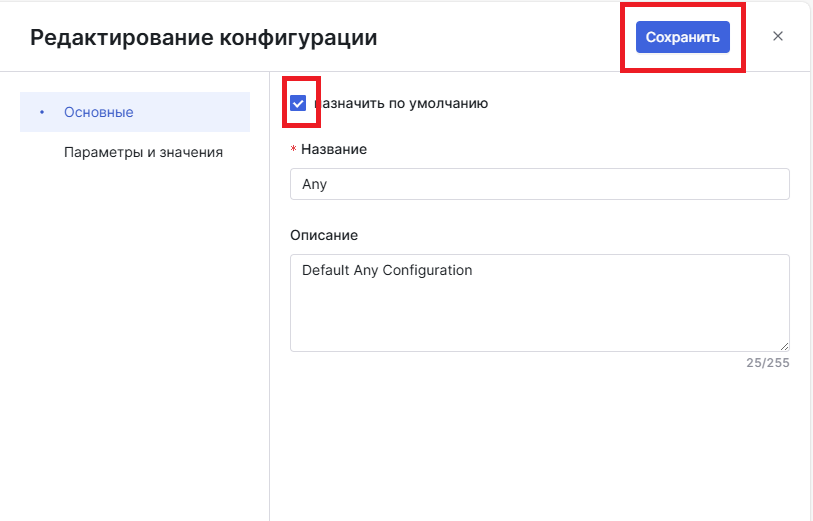
Чтобы поставить конфигурацию по умолчанию необходимо отрыть ее в режиме редактирования:
Также вручную можно добавить необходимую конфигурацию в тестовый-набор:
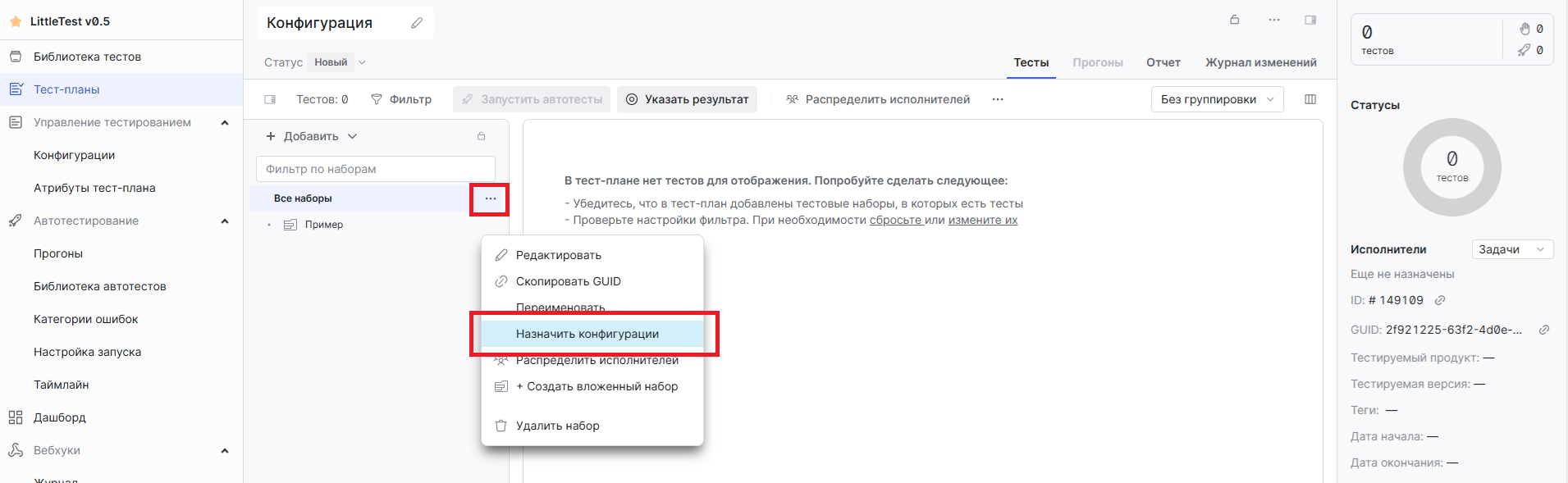
Далее из списка выбираем нужную конфигурацию:
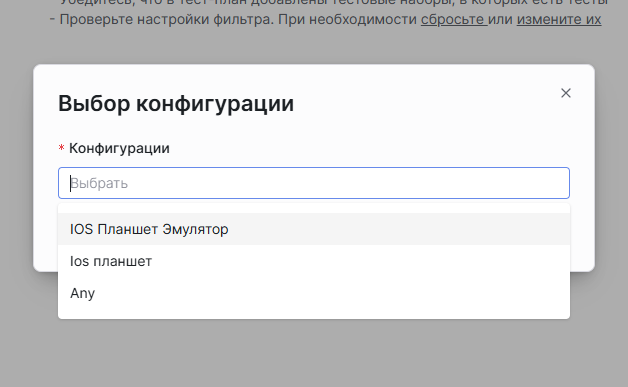
После добавления конфигурации тест-поинты отобразятся внутри тест-плана
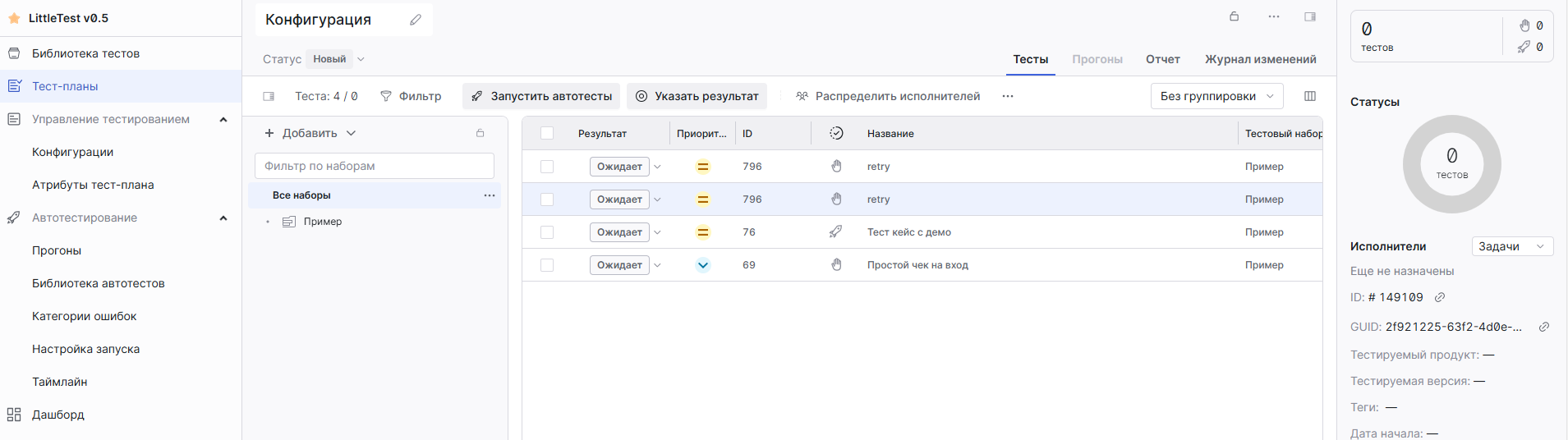
ВАЖНО! Если в разделе "конфигурации" у Вас пусто, то нужно создать новую конфигурацию или посмотреть в архив > конфигурации
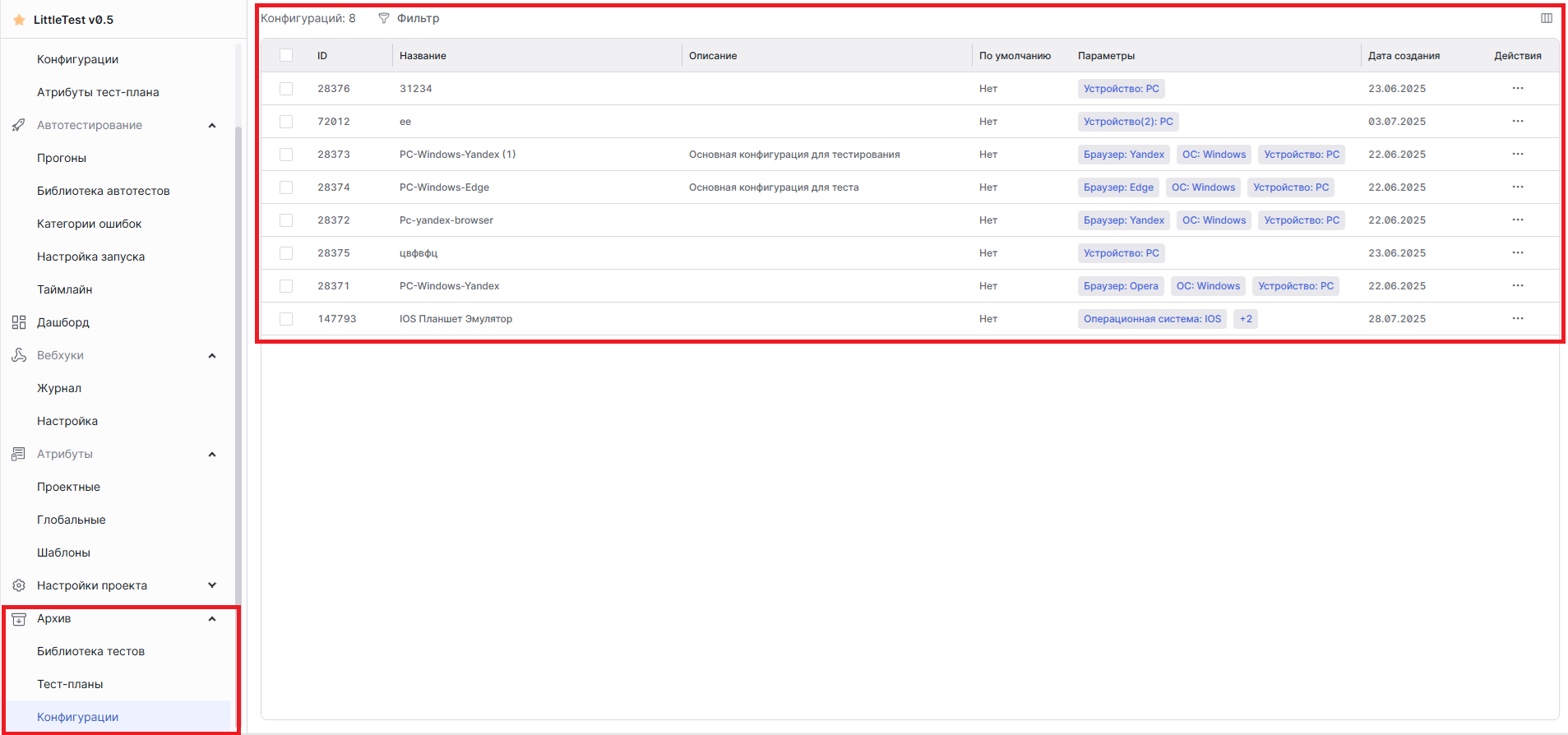
Актуально для пользователей TestIT Enterprise.
Выполните команды в папке с проектом:
docker-compose -f docker-compose.yml -p <имя_проекта> exec <имя_контейнера> psql -U <имя_администратора_postgres> -d authdb -a -c "UPDATE \"AspNetUsers\" SET \"PasswordHash\"='AQAAAAEAACcQAAAAECcIyHvyOizImicKdyRomOoh1G8MBfN9p/yzdUEve6AjRGpZWB5DP8WzLsrNbOoiLw==', \"IsDeleted\"=false, \"IsDisabled\"=false where \"UserName\"='admin' AND \"UserType\"='LOC';"
Логин администратора postgres по умолчанию - postgres
Пароль для пользователя admin (LOC) будет выставлен на пароль по умолчанию - Qwerty123
"UserName\"='admin' можно заменить на любого локального пользователя и, поcле применения команд, у него так же будет пароль Qwerty123
или так:
1. docker exec <имя_контейнера> bash
2. psql -U <имя_администратора_postgres> -d authdb -a -c "UPDATE "AspNetUsers" SET "PasswordHash"='AQAAAAEAACcQAAAAECcIyHvyOizImicKdyRomOoh1G8MBfN9p/yzdUEve6AjRGpZWB5DP8WzLsrNbOoiLw==', "IsDeleted"=false, "IsDisabled"=false where "UserName"='admin' AND "UserType"='LOC';"
Если БД внешняя:
1. psql -U <имя_администратора_postgres> -d authdb -a -c "UPDATE \"AspNetUsers\" SET \"PasswordHash\"='AQAAAAEAACcQAAAAECcIyHvyOizImicKdyRomOoh1G8MBfN9p/yzdUEve6AjRGpZWB5DP8WzLsrNbOoiLw==', \"IsDeleted\"=false, \"IsDisabled\"=false where \"UserName\"='admin' AND \"UserType\"='LOC';"
Для взаимодействия с TestIT посредством открытого API, понадобится авторизоваться с помощью приватного API токена.
В данной инструкции рассмотрим авторизацию в штатном инструменте “Swagger”, а так же на примере стороннего сервиса “Postman“.
Авторизация в Swagger:
В первую очередь, нужно сгенерировать приватный API токен.
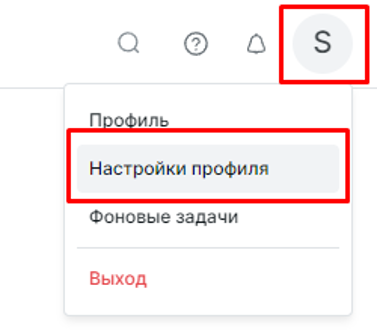
Перейдите в настройки профиля в правом верхнем углу интерфейса системы, в раздел “безопасность“.
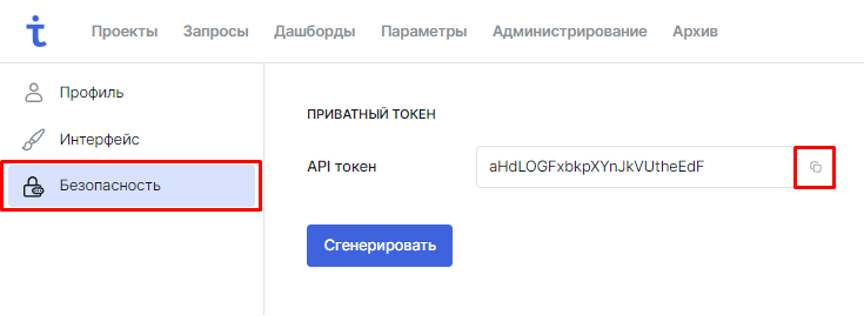
Скопируйте API токен и перейдите в «Swagger». Переход осуществляется посредством нажатия на кнопку «Документация API».
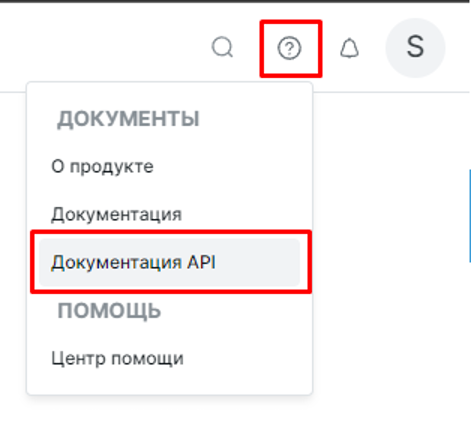
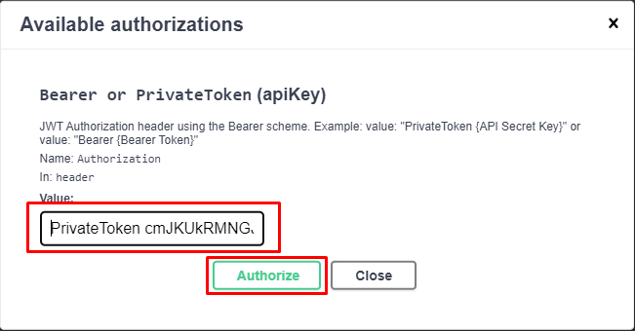
После перехода на страницу Swagger, нажмите на кнопку «Authorize» и укажите скопированный раннее токен вместе с ключом (PrivateToken) в следующем формате:
PrivateToken cmJKUkRMNGJLa25Kd2l

Авторизация в стороннем сервисе на примере Postman:
Скопируйте ваш API токен по шагам из первого раздела данной инструкции.
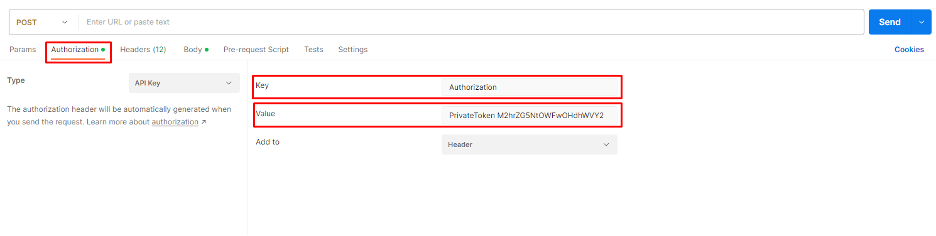
В окне редактирования вашего запроса, откройте раздел «Authorization» и укажите следующие данные:
Type - Api Key
Key – Authorization
Value – PrivateToken ваш токен
Add to – Header
Для корректной работы интеграций с сервисами, размещёнными за закрытым сетевым контуром, могут потребоваться IP-адреса системы Test IT Cloud - и добавление их в белый список.
Наше облако хостится в Yandex Cloud, соответственно, потребуется завайтлистить весь пул адресов Яндекса.
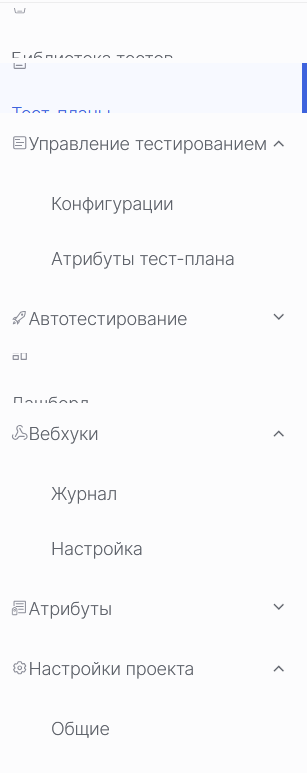
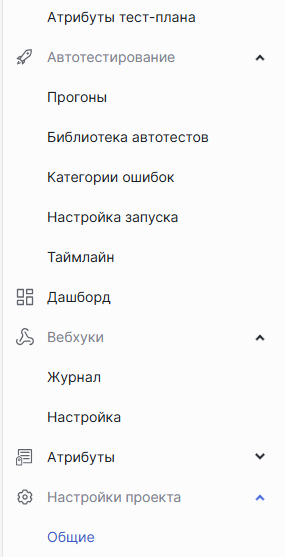
При наблюдении данной проблемы с съезжающими вкладками, в зависимости от браузера:
После полной очистки браузера вкладки проекта отобразятся корректно
Приглашение пользователей в TestIT Cloud
1. Перейдите на страницу id.testit.software/workspaces и нажмите на панели пространства, в которое необходимо пригласить пользователя.
2. Откройте раздел «Приглашение пользователей» и нажмите «Пригласить».
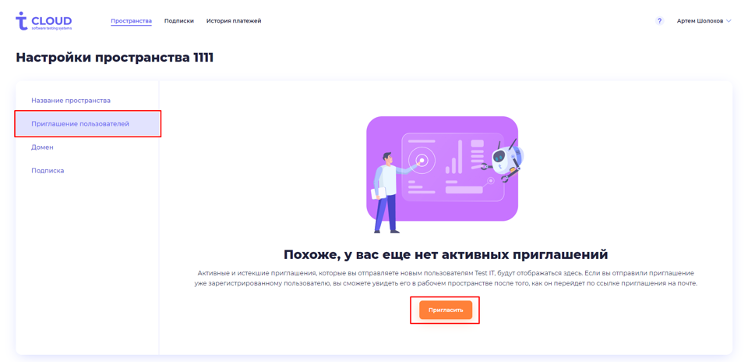
3. В появившемся модальном окне укажите электронную почту и системную роль сотрудника.
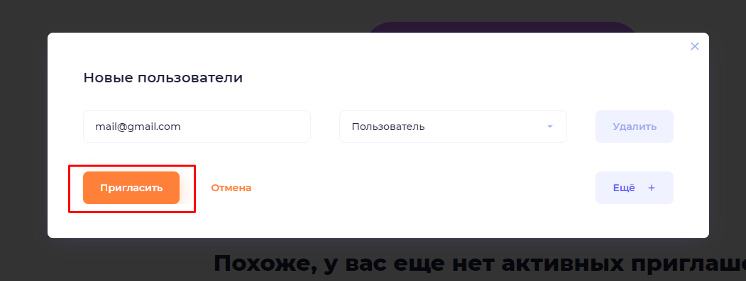
*Обратите внимание, что приглашать пользователей может только владелец пространства.
Если сотруднику назначена роль отличная от "Администратор", то после того, как сотрудник принял ваше приглашение, осталось добавить его в проект, в котором он будет работать:
1. Откройте нужный проект, разверните раздел «Настройки» и перейдите во вкладку «Пользователи».
2. Нажмите «Добавить», в модальном окне выберите пользователя из выпадающего списка и укажите его проектную роль.
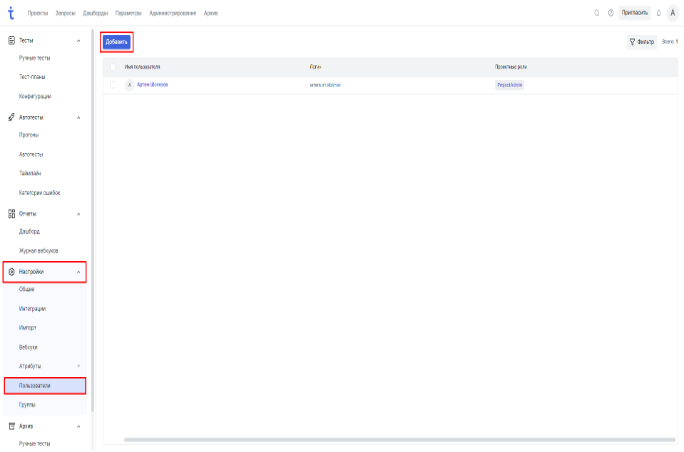
Все готово, сотрудник может приступать к работе!
Удаление пользователей из пространства в TestIT Cloud
Удалять пользователей, в привычном понимании этого действия, в TestIT Cloud нельзя, поскольку каждый аккаунт это индивидуальная сущность с подтвержденным e-mail и собственным паролем.
Вы можете забрать у пользователя доступ к пространству, чтобы освободить слот лицензии для нового сотрудника.
Для этого достаточно снять с пользователя все системные роли:
Перейдите в раздел «Администрирование», во вкладку «Системные роли» и снимите чекбокс с сотрудника, которого хотите убрать.
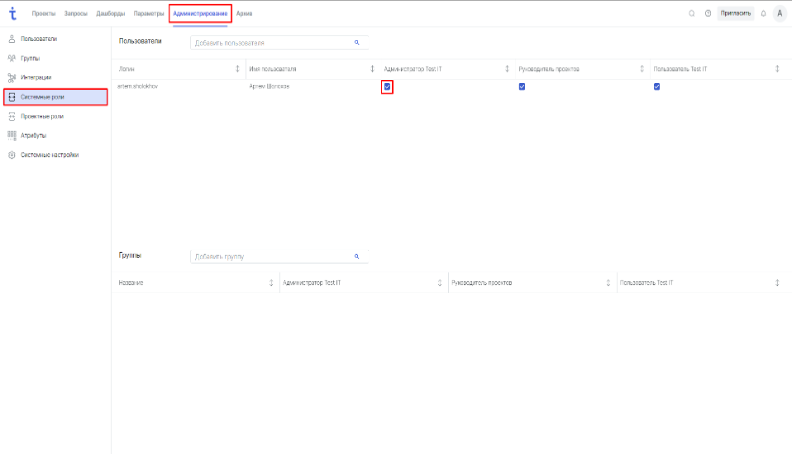
Удалить профиль пользователя, в привычном понимании этого действия, в TestIT Cloud нельзя, поскольку каждый аккаунт это индивидуальная сущность с подтвержденным e-mail и собственным паролем.
Но, Вы можете не переживать, мы связаны с вами политиками конфиденциальности в рамках пользовательского соглашения и лицензионного договора, поэтому ваши данные не достанутся третьим лицам =)
Инфраструктурная проверка k8s:
Проверить, что все ключевые Pod/Deployment в namespace имеют статус Running/Ready.Проверить migration Job: статус Completed.
Полезные команды:
1. Проверить ресурсы namespace
kubectl get deploy,sts,pods,svc,ingress,jobs -n
2. Найти проблемные Pod
kubectl get pods -n
kubectl get pods -n | grep -E "CrashLoopBackOff|ImagePullBackOff|Pending|Error"
3. Проверить migration Job
kubectl get jobs -n
kubectl logs job/ -n
4. Проверить ошибки в логах core-сервисов
kubectl logs deploy/testit-webapi -n --since="30m" | grep -Ei "error|exception|fail"
kubectl logs deploy/testit-auth -n --since="30m" | grep -Ei "error|exception|fail"
5. Проверить внешний доступ
kubectl get ingress,svc -n
kubectl describe ingress -n
Проверка контейнеров docker:
Убедитесь, что после поднятия системы все необходимые контейнеры запущены при помощи docker ps -a
Контейнеры в статусе up– testit-frontend, testit-background-service, testit-avatars.api, testit-webapi, testit-globalsearch-service, testit-license-service, testit-auth-cache, testit-ldapwebapi, testit-improxy, testit-influxdb, testit-rabbitmq, testit-db, testit-minio, testit-gotenberg Контейнеры в статусе exited – testit-globalsearch-migrationtool-data, testit-globalsearch-migrationtoo-context Проверка на наличие error в контейнерах - docker logs <имя или id контейнера> | grep -i error
Проверки UI:
Авторизация:
Проверить вход в систему (в зависимости какие провайдеры входа есть) – Local, LDAP, OpenID (может происходить долгая загрузка страницы, если ранее Вы были авторизованы в Test IT, то стоит обратить внимание на ссылку она должна быть выглядеть следующим образом “https:<ваш домен>/auth” или проверить в инкогнито)
Загрузка аватарок:
Справа сверху нажимаем на иконку профиля > настройки профиля
В открывшейся вкладке загружаем фото
Проекты:
1. Создать проект на вкладке «проекты»
2. В проекте создаем тест-кейс/Чек-лист/Общий шаг
3. В проекте создаем конфигурацию
4. Создание проектных атрибутов/добавление глобальных атрибутов
5. Добавление пользователя в проект
6. Подключение интеграции (Таск-трекер, ИИ)
Тест-кейс:
1. В тест-кейсе создаем параметр
2. Добавляем изображение в шаге
3. Прикладываем в тест-кейс файл/архив
4. Добавляем ссылку в разделе «ссылки»
Тест-план:
1. Переходим внутри проекта на вкладку тест-план создаем тест-план наполняем его тест-кейсами
2. Проставляем результаты тестов (можно массовыми действиями)
3. Генерируем отчет на основе тест-плана
Devtool (F12 или CTRL+SHIFT+I):
Проверить что в запросах нет ошибок
Критерий успеха
| Контейнер | Базовое ПО | Комментарий | |
|---|---|---|---|
| 1 | frontend | • Angular, сервис TestIT • nginx, стороннее ПО | Выполняет несколько задач: 1. Сервис хранения статики (иконки, шрифты, css и т.д.) и клиентского веб-приложения. 2. Балансировка и проксирование запросов к webapi/avatars.api 3. Имплементация https |
| 2 | webapi | .net, сервис TestIT | Основной сервис, имплементация публичного REST API и бизнес логики |
| 3 | avatars.api | .net, сервис TestIT | REST API для взаимодействия с аватарками пользователей |
| 4 | avatars.db | PostgreSQL, стороннее ПО | Хранение информации об аватарках пользователей |
| 5 | avatars.minio | minio, стороннее ПО | Объектное хранилище, S3 API. Хранение аватарок пользователей |
| 6 | rabbitmq | RabbitMQ, стороннее ПО | Брокер сообщений. В него кладутся действия, которые можно исполнить позже, по событию |
| 7 | rabbitmqconsumer | net, сервис TestIT | Выполняет асинхронные операции, например, Webhooks и интеграция с Jira |
| 8 | auth | net, сервис TestIT | Сервис аутентификации и авторизации |
| 9 | auth-cache | Redis, стороннее ПО | Кэш для работы с пользователями |
| 10 | authdb | PostgreSQL, стороннее ПО | Хранение данных пользователя (хэши паролей, display name и т.д.) |
| 11 | ldapwebapi | .net, сервис TestIT | Сервис интеграции с AD\LDAP |
| 12 | db | PostgreSQL, стороннее ПО | Основная база данных приложения. Используется для хранения тест-кейсов, автотестов, описаний, ссылок и т.д. |
| 13 | minio | minio, стороннее ПО | Объектное хранилище, S3 API. Хранение файлов (аттачи, картинки, логи и др.) |
| 14 | license-service | .net, сервис TestIT | Сервис лицензирования |
| 15 | influxdb | influxdb, стороннее ПО | Используется в одноименном контейнере для агрегации статистики. В нем хранятся исторические данные по количеству тестов, и по ним строятся графики |
| 16 | backgrounddb | PostgreSQL, стороннее ПО | Хранение данных фоновых задач (статусы, время выполнения, типы фоновых задач) |
| 17 | background-service | .net, сервис TestIT | Сервис импорта и экспорта проектных данных, периодическая очистка архивных данных и вложений |
| 18 | globalsearch-service | .net, сервис TestIT | Сервис глобального поиска элементов |
| 19 | globalsearchdb | PostgreSQL, стороннее ПО | Хранение данных глобального поиска |
| 20 | globalsearch-migrationtool-context | .net, сервис TestIT | Сервис миграции данных сервиса globalsearch-service |
| 21 | globalsearch-migrationtool-data | .net, сервис TestIT | Сервис миграции данных сервиса globalsearch-service |
| 22 | elasticsearch | elasticsearch, стороннее ПО | Опционально для использования. Используются для сбора логов действий пользователей в системе |
| 23 | logstash | logstash, стороннее ПО | Опционально для использования. Используются для сбора логов действий пользователей в системе |
| 24 | kibana | kibana, стороннее ПО | Опционально для использования. Используются для сбора логов действий пользователей в системе |
Рекомендуемые системные требования:
CPU 16 ядер серверного класса с поддержкой виртуализации и тактовой частотой 2.2 ГГц и выше
RAM 16 GB
Network 100 Mbit/s
SSD минимум 100 GB
SWAP отключен
Docker Engine 17.12.0 и выше
Docker Compose V2 и выше
ОЗУ рекомендуем брать х1.5, так как формула не учитывает расход ресурса на поддержание работы ОС сервера
Если у вас до 100 пользователей ТМС - то их должно хватать.
Подготовили формулу для расчета сайзинга.
CPU, % = 1.7793682795702017 * x_testers + 220.17887911673282 + 34.60618279570265 * x_cicd + 131.94166666663241 + 66.42065217390495 * x_managers + 29.91630434784424
Memory, MB = 2.8511366854344384 * x_testers + 14.103620631720517 * x_cicd + 153.93974694293502 * x_managers + 7067.5608723958385
где, x_testers - количество параллельно работающих тестировщиков/автотестировщиков,
x_cicd - количество параллельно работающих CI загружающих автотесты и результаты,
x_managers - количество параллельно работающих менеджеров с дашбордами.
Итого мы имеем:
1. CPU берем рекомендуемые или считаем по формуле
2. ОЗУ берем рекомендуемые или считаем по формуле
3. ОС - Ubuntu 22.04 или CentOS 8 (тестируем на Ubuntu 22.04)
4. Docker Engine 17.12.0 и выше
5. Docker Compose V2 и выше
В Test IT используется следующая формула подсчета стабильности тестов:
Где N - число всех переходов между статусами автотеста (100 последних прохождений или все, если их меньше 100)
M - число переходов между статусами автотеста, в которые статус изменился
Примеры:
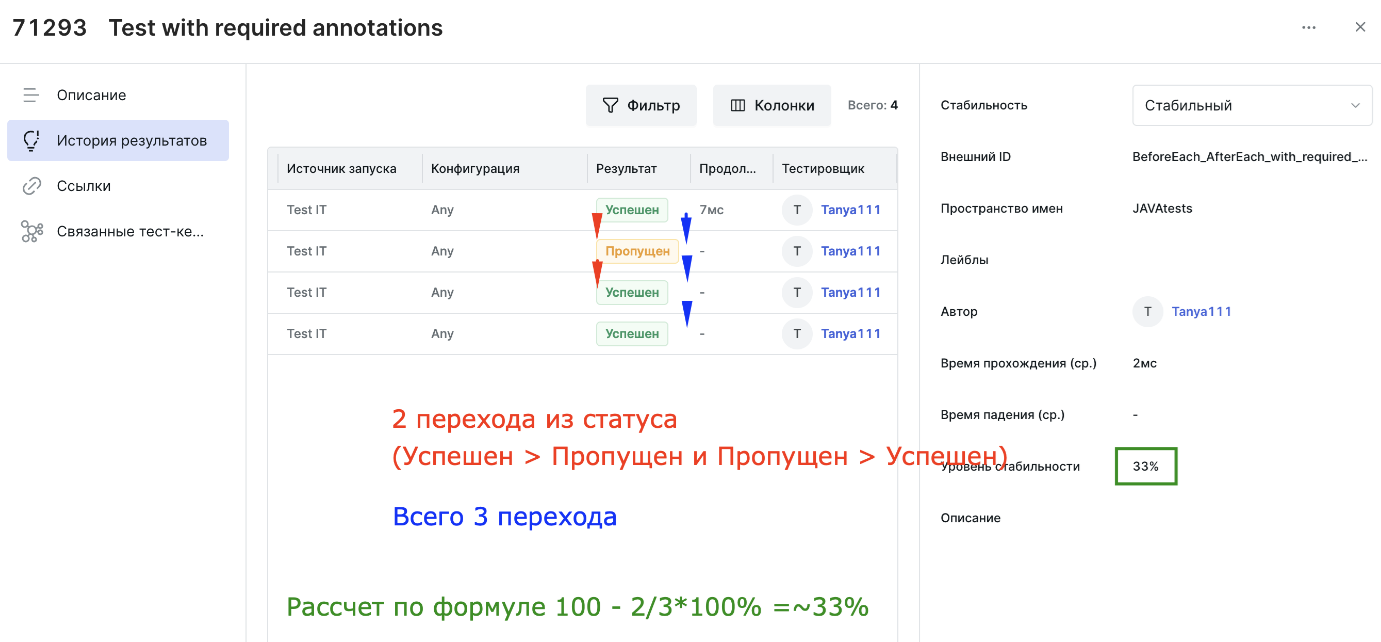
Формула учитывает переходы между статусами, а не просто процент успешных прогонов. Даже если из 10 прогонов только 1 неуспешный, важна последовательность изменений статусов. Если тест переходил из "Успешен" в "Провален" и обратно, это два изменения статуса M="2" при N="9" переходах (так как первый результат не учитывается). Тогда стабильность: 100 - (2/9) * 100 = 78%
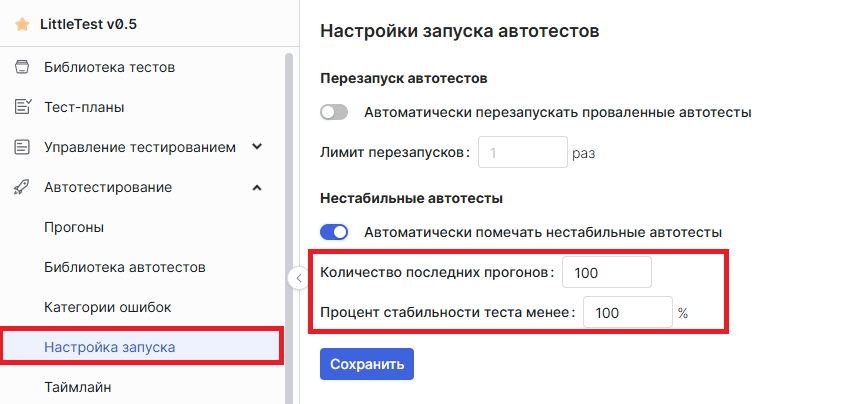
Количество последних прогонов - это параметр, который регулирует выборку, на основе которой анализируются результаты автотестов. Условно автотест был запущен 1000 раз, но здесь указано число 100, а значит предыдущие 900 не будут ни на что влиять, а будут влиять только последние 100. Отсюда как раз берется число N из формулы (N - это "Количество последних прогонов минус один")
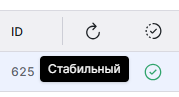
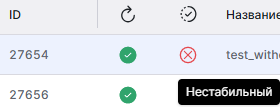
Процент стабильности теста - это пороговое значение. Если после расчетов по формуле автотест получается процент стабильности ниже, чем указан здесь, то автотест получит метку, что он "Нестабильный". А если выше - "Стабильный".
Изменить владельца пространства можно из профиля текущего владельца пространств, в соответствующем разделе.
1. Нужно перейти в настройки пространства:
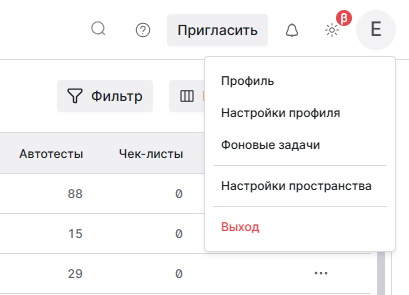
2. Затем, в настройки аккаунта:

3. Далее, в открывшемся разделе "Личные данные" можно изменить имя, фамилию, и электронную почту владельца пространства:
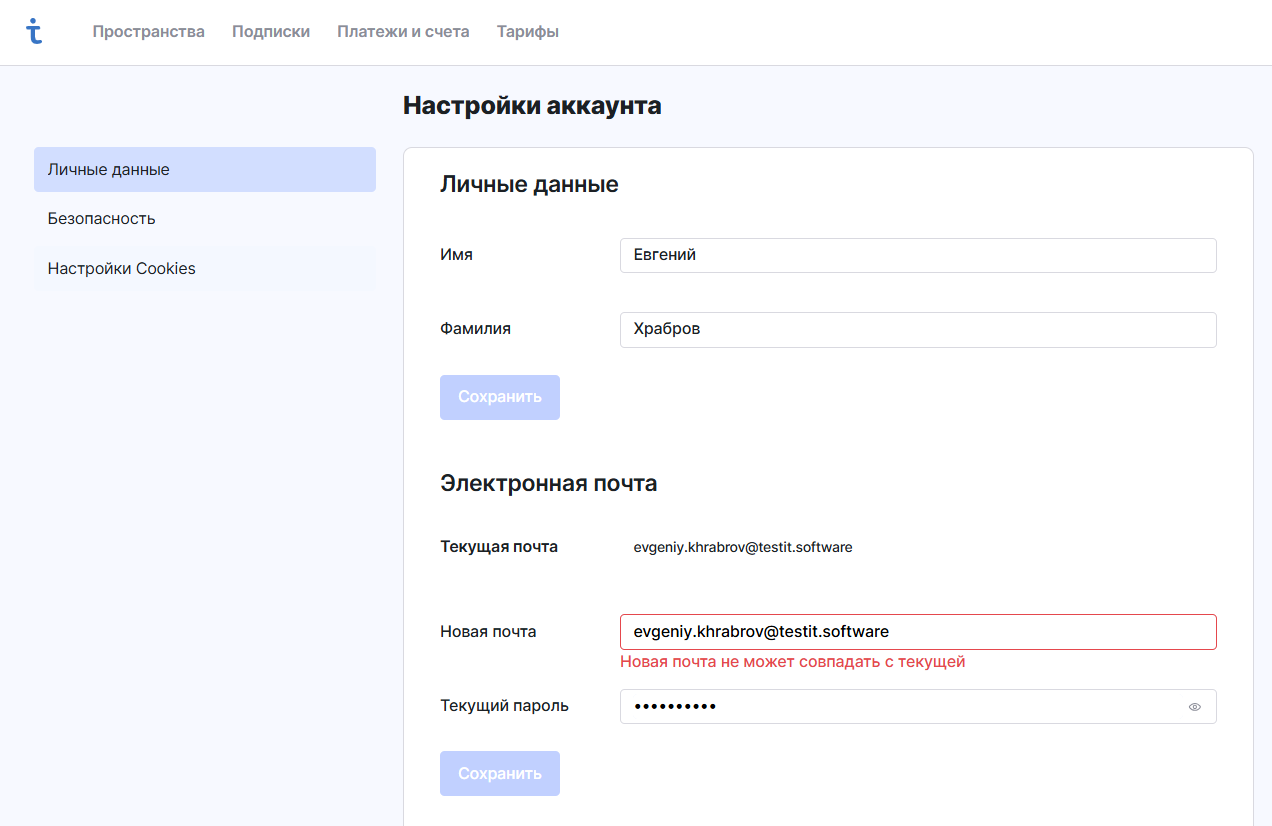
Важно, чтобы адрес новой электронной почты не был зарегистрирован в Test IT Cloud!
1. Создать сертификат при помощи команд ниже:
openssl genrsa -out имя_сертификата.key 2048 - запрос на создание сертификата;
openssl req -new -key имя_сертификата.key -out test.csr - создание файла запроса для сертификата;
openssl x509 -req -days 365 -in имя_сертификата.csr -signkey имя_сертификата.key -out имя_сертификата.crt - получение файлов сертификата;
openssl x509 -in имя_сертификата.crt -text -noout - проверка сертификата;
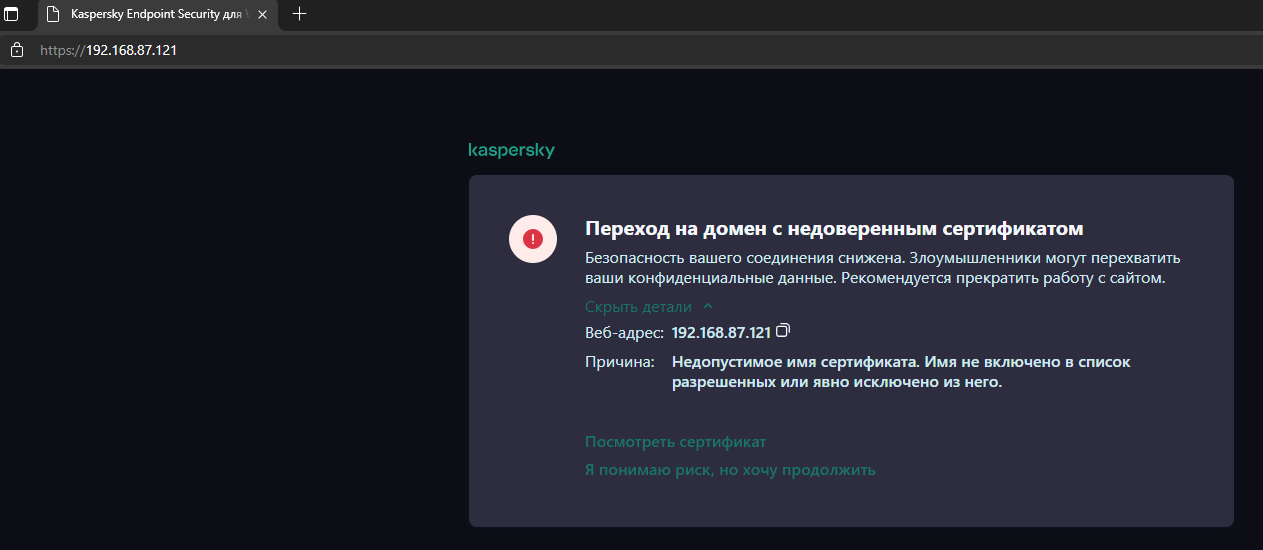
В процессе создания сертификата будет много запросов, связанных с его наполнением. Надо понимать, что данный сертификат является самоподписанным - т.е. недоверенным;
2. Передать права файлам .crt и .key при помощи команды chmod 644 имя_сертификата.key имя_сертификата.crt ;
3. Положить эти файлы в папку volume’а /var/lib/docker/volumes/название_проекта_ssl-volume;
4. Внести изменения в файл .env в папке с TestIT - раскомментировать и исправить:
SSL_CERTIFICATE=/etc/nginx/ssl/имя_сертификата.crt
SSL_CERTIFICATE_KEY=/etc/nginx/ssl/имя_сертификата.key
REDIRECT_TO_HTTPS=true
5. Перезапустить проект через docker compose down/up;
6. Проверить в браузере переход на https и выдачу следующего окна (могут отличаться в зависимости от инструментов/настроек ИБ):
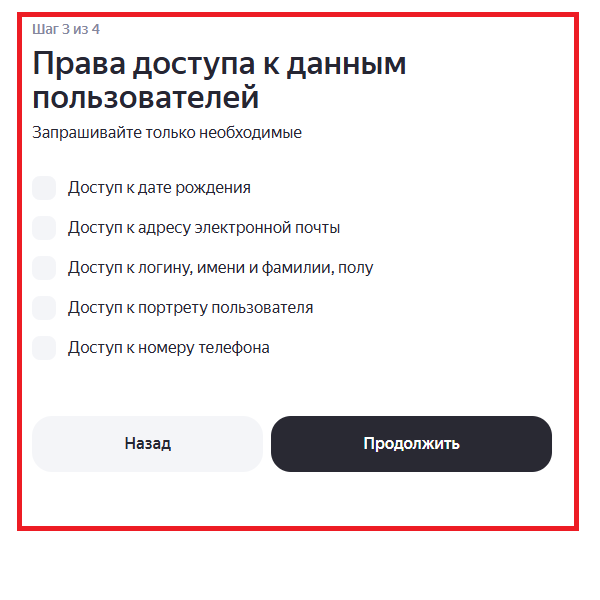
При настройке интеграции Yandex.Tracker, на этапе создания приложения если в правах нет доступа: "чтение из трекера" и "запись в трекер".
Переходим по данной ссылке oauth.yandex.ru/client/new, далее регистрируем приложение
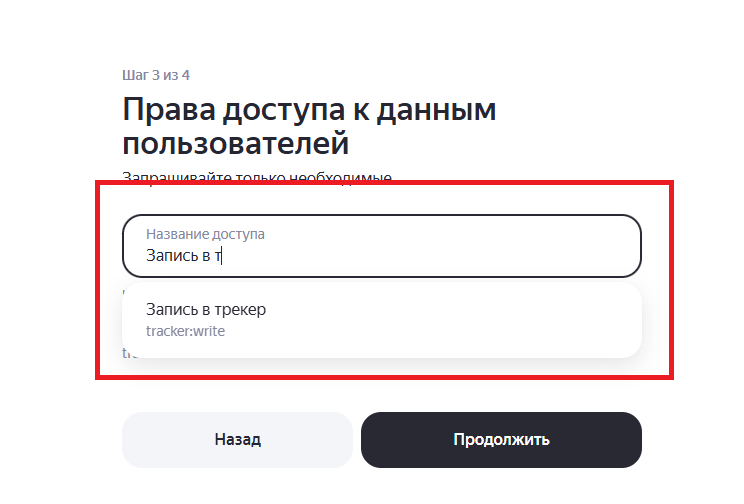
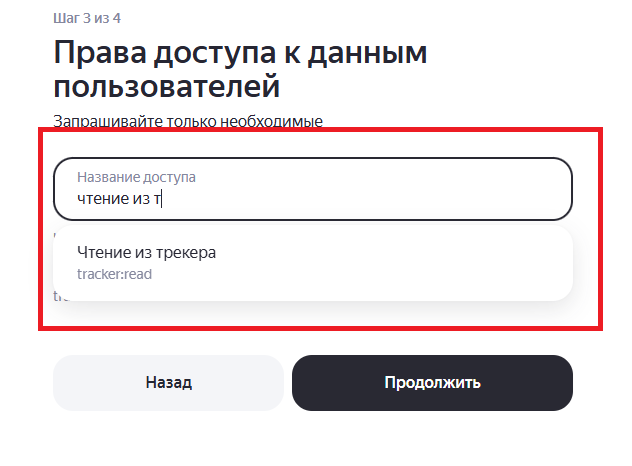
Сохраняем приложение и продолжаем настройку интеграции согласно инструкции
Для записи системных логов в файл в k8s к каждому нашему сервису надо добавить в values:
Serilog__WriteTo__1__Name: File
Serilog__WriteTo__1__Args__path: logs/system.logs
Serilog__WriteTo__1__Args__rollingInterval: Day
Serilog__WriteTo__1__Args__retainedFileCountLimit: 3
Serilog__WriteTo__1__Args__formatter__type: Serilog.Formatting.Json.JsonFormatter,
Serilog Serilog__WriteTo__1__Args__formatter__renderMessage: true
Для записи логов аудита добавить к webapi и auth тоже в values:
Application__UserActionAudit__Enable: true
Application__UserActionAudit__Path: ... # default value 'logs/user-action.log'
1. Начиная с версии 5.3 по умолчанию все логи пишутся в консоль (и логи аудита и системные логи)
2. Логирование файла всё ещё доступно, но регулируется переменными
3. Если мы включаем логирование в файл, то логи будут записываться и в консоль и в файл одновременно
4. Если мы хотим дополнительно писать только логи аудита в файл, то нужны переменные Application__UserActionAudit. На данный момент их ротация не конфигурируется и захардкожена на 1 день
5. Настройки ротации для Serilog (т.е. логирование вообще всего) доступно на уровне переменных
Для загрузки результатов с помощью импортера нужно указать url пространства:
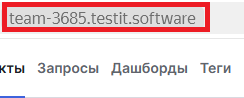
У каждого пространства свой уникальный url.
1) Необходимо открыть или создать файл tms.config.json, указан в нем необходимые переменные:

2) Запускаем importer, выбор импортера зависит от операционной системы win/osx/linu
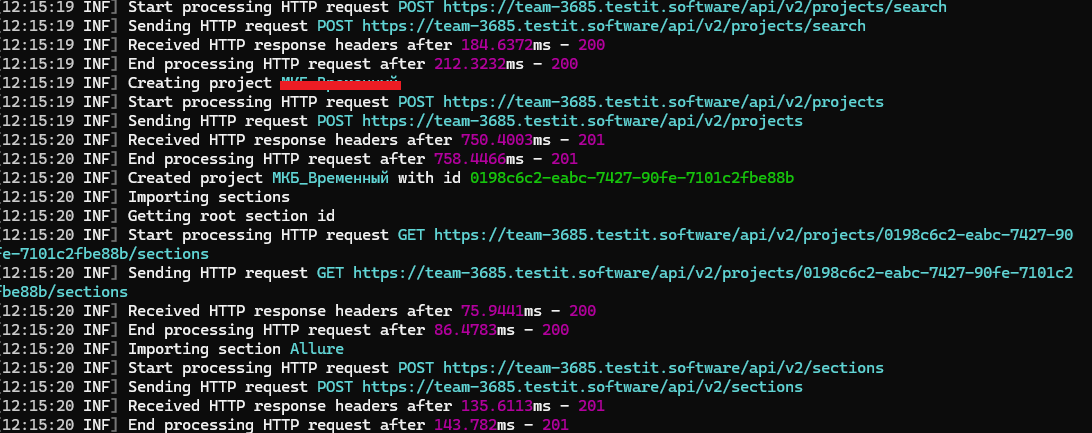
3) По завершению работы импортера, внутри TestIT создаться проект с перенесенными в него кейсами
Если у Вас в пространстве отсутствует кнопка пригласить:
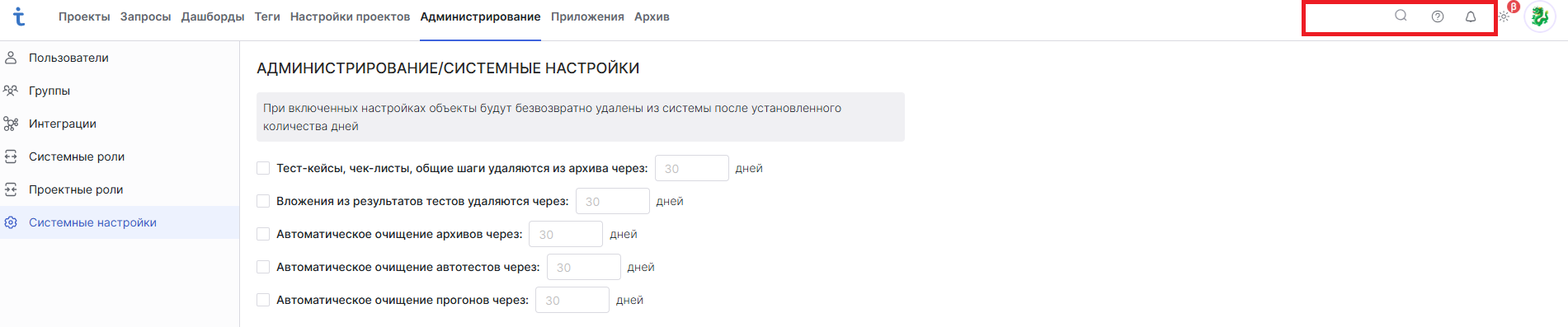
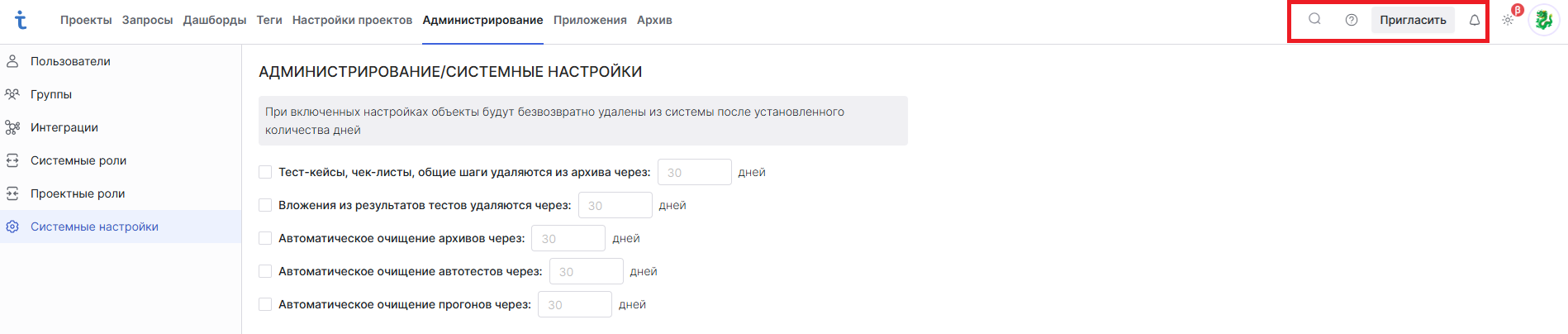
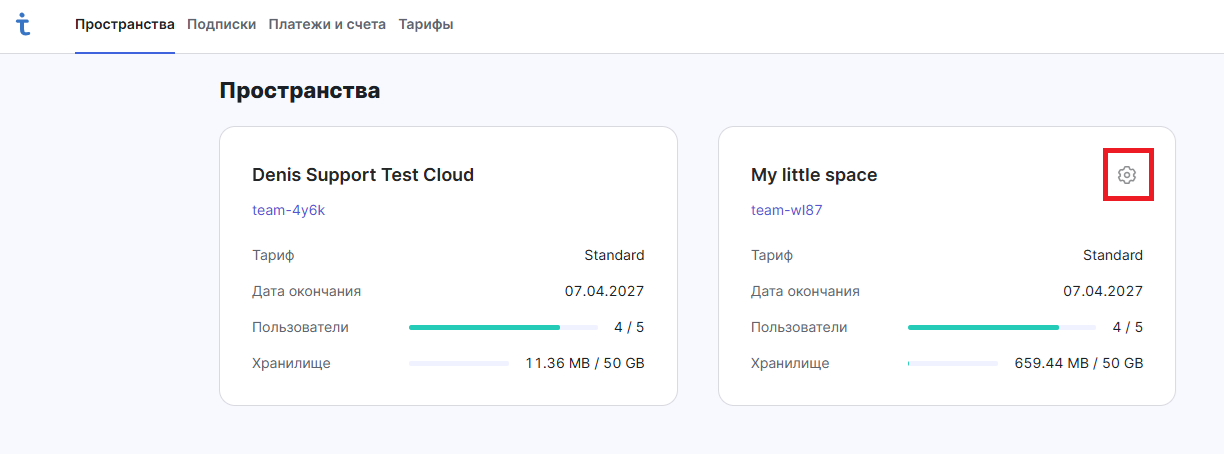
1) Проверьте являетесь ли Вы владельцем пространства, это можно проверить перейдя в раздел - id.testit.software/workspaces у пространства должна быть шестеренка:
2)Убедитесь хватает ли слотов лицензии для приглашения пользователей, это можно проверить перейдя в "настройки пространства" > "управление пространством", в поле "пользователи" отобразиться количество лицензий:
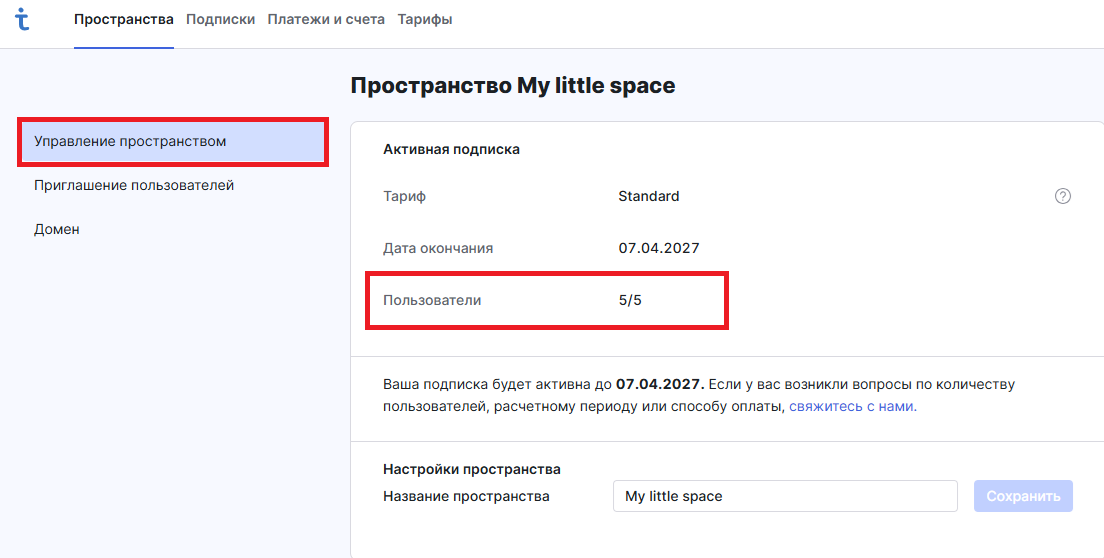
Важно! если у Вас ранее был тариф lite и Вы оплатили одну лицензию, то пространство будет доступно только владельцу.
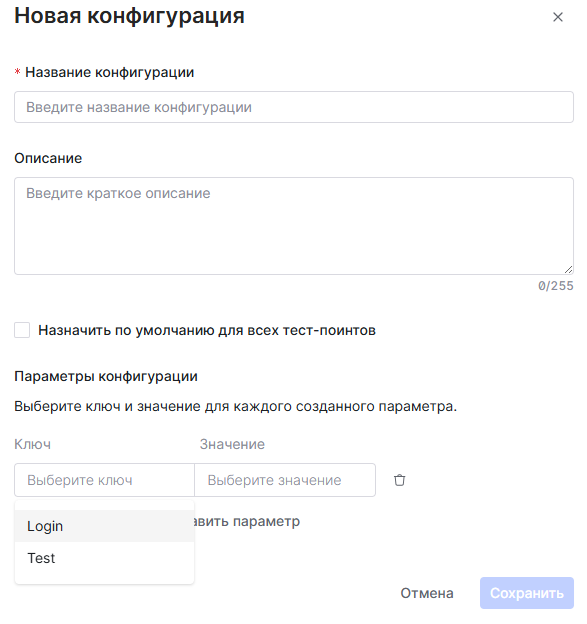
Перед созданием конфигурации в каком-либо проекте, необходимо сначала привязать параметры, которые Вы хотите использовать в специальном разделе "Настройки проектов" - "Параметры" в верхнем меню.
Либо Вы при создании параметра указываете проект, в котором он будет использоваться:
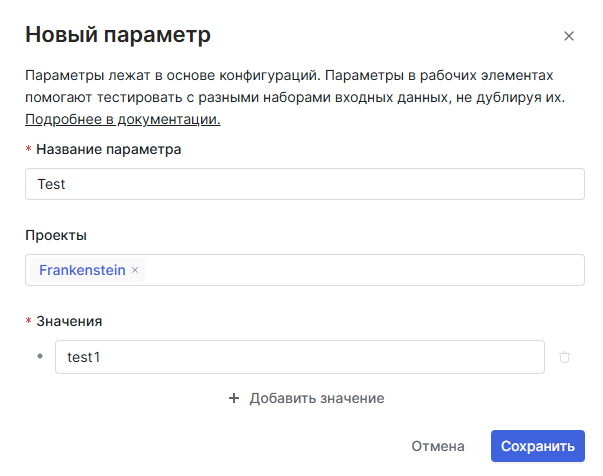
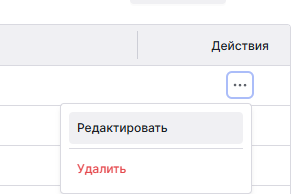
Либо Вы редактируете уже существующий параметр, нажав на три точки справа. Там можно привязать новый проект. Параметр можно привязать сразу к нескольким проектам.
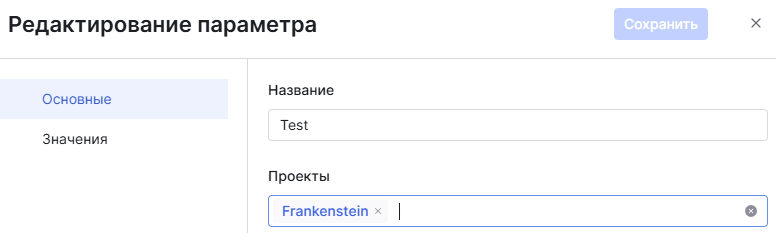
После этого у Вас в списке параметров для каждого параметра будут подписаны проекты, в которых он доступен.

И при создании конфигурации внутри ПРИВЯЗАННОГО ПРОЕКТА, можно будет указать параметр.
С параметризованными тестами в Test IT нужно работать следующим образом, так как создается один автотест, его id не меняется, так как ExternalID создается автоматически на основе namespace + classname + названия тестового метода, и они будут совпадать в случае параметризованного автотеста, поэтому для каждого набора входных значений параметров нужно создавать отдельную карточку.
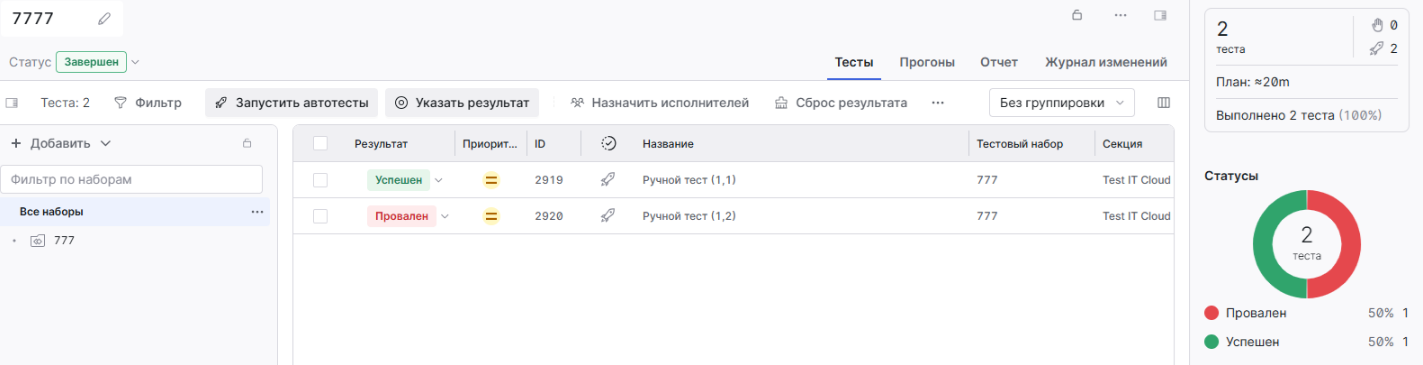
Сделать это можно с помощью указания аннотации @ExternalId(), в которой нужно обязательно подставлять значения параметров. Тогда каждая итерация будет создавать в Test IT отдельный автотест и связанный с ним ручной тест. Сами ручные тесты можно добавить в тест-план, для корректного отображения информации о прохождении автотестов.
Пример как должен выглядеть тест:
@DataProvider(name = "TestDP")
private static Object[][] testDP() {
return new Object[][]{
{1, 1},
{1, 2}
};
}
@ExternalId("{a},{b}")
@DisplayName("Test with {a},{b}")
@Test(dataProvider = "TestDP")
public void test(int a, int b) {
Assert.assertEquals(a, b);
}
Все будет выглядеть следующим образом:
Проливаем параметризованный автотест в Test IT, создается его карточка (при указании параметра automaticCreationTestCases="true" , будут созданы ручные карточки, которые связаны с автотестами)

Создается две карточки автотестов.
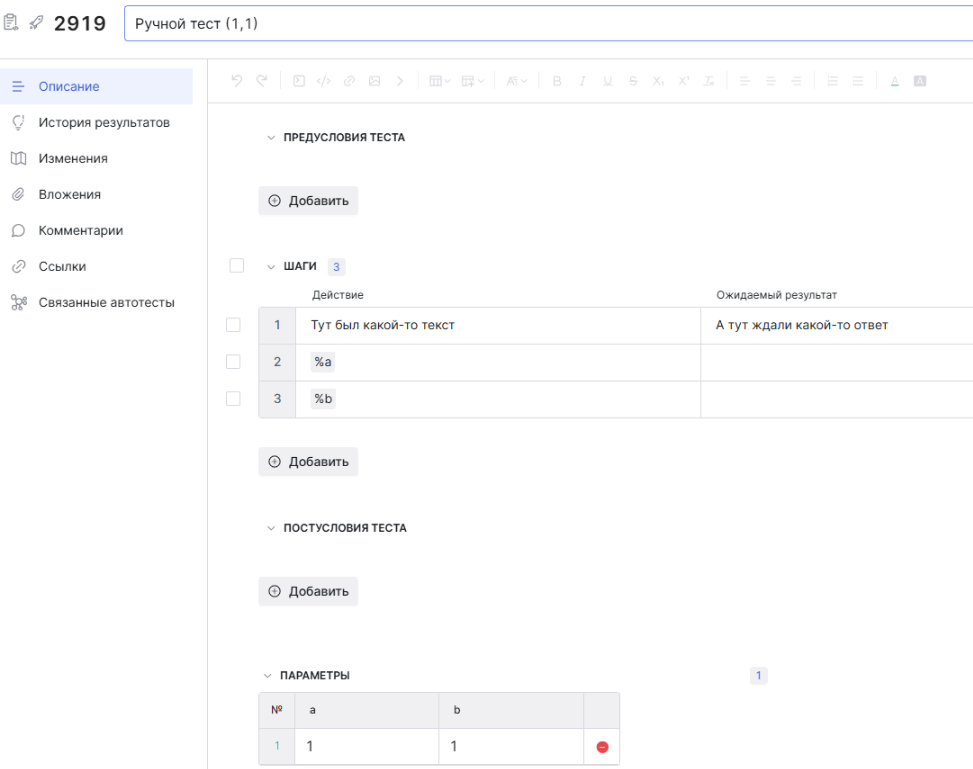
В ручной карточке надо вручную создать параметры из автотеста. А также в каждой ручной карточке нужно указать именно те значения параметров, которые относятся к связанной карточке автотеста. Связь ручного теста к автотесту должна идти один к одному. У каждого набора параметров должна быть одна карточка ручная и связанная карточка автотеста.
В существующем ручном тесте нужно добавить параметры автотеста, и подставить только один набор значений в табличку. Связать такую карточку можно и вручную на вкладке "Связанные автотесты". Либо можно еще раз пролить автотесты из IDE, указав аннотацию @WorkItemIds
Примера двух ручных карточек для двух наборов параметров:
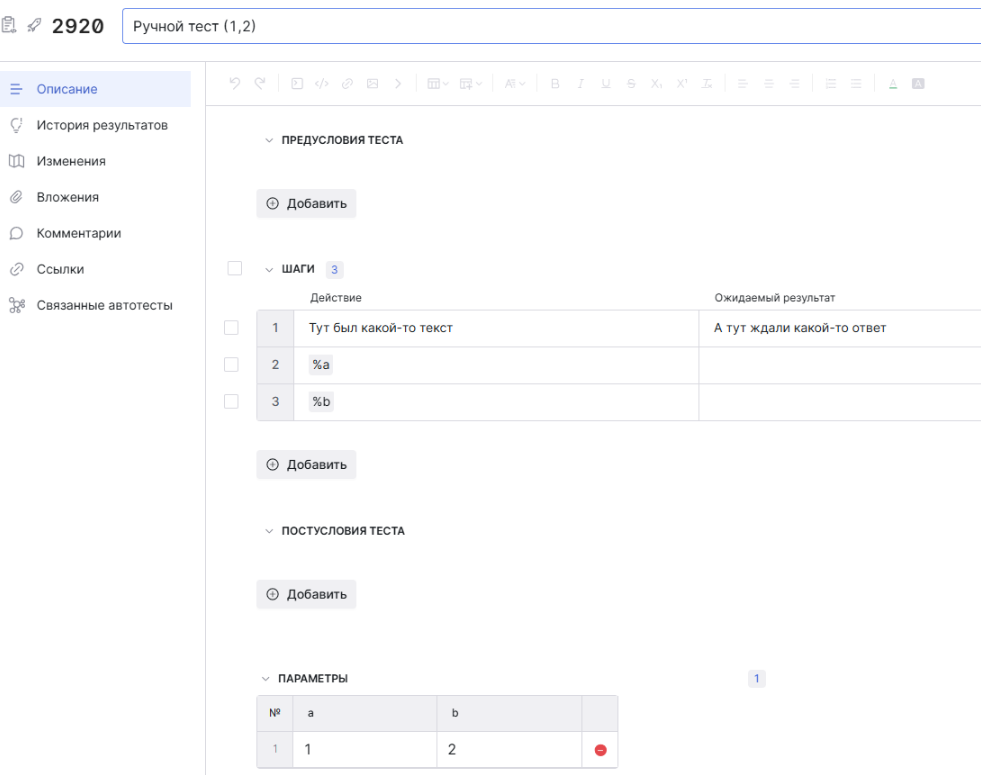
Затем связываем с соответствующими автотестами:
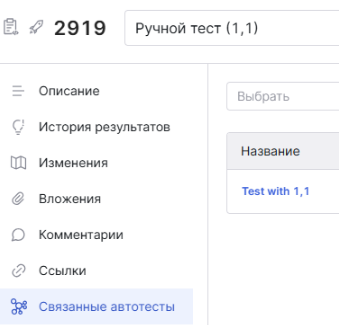
После добавляем в тест-план и запускаем их:
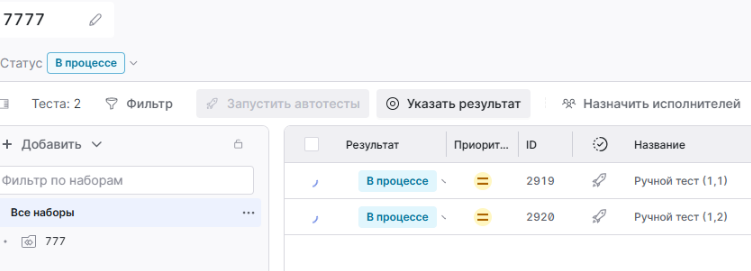
Таким образом в тест-план подтягиваются результаты:
Необходимо проверить доступ с помощью сurl к ТМС, сделать это можно следующим образом:
1) Получить ключ авторизации путем кодирования в base64:
https://decodeit.ru/base64/ (ввести пару login:password, копировать полный результат, использовать как строку
Authorization: "Basic bG9naW46cGFzc3dvcmQ="
где bG9naW46cGFzc3dvcmQ= - результат кодирования.)
2) Затем вызвать запрос с передачей данного хедера, можно через Postman, можно через curl:
curl -X GET " -H "Authorization: Basic bG9naW46cGFzc3dvcmQ="
Перед установкой или обновлением версии адаптера, проверьте свою версию продукта TestIT на нашем gitgub - Test IT · GitHubЗдесь можно найти необходимый Вам адаптер (рассмотрим на примере Pytest)
На github есть таблица совместимости где указаны какие версии используются для той или иной версии TestIT - GitHub - testit-tms/adapters-python
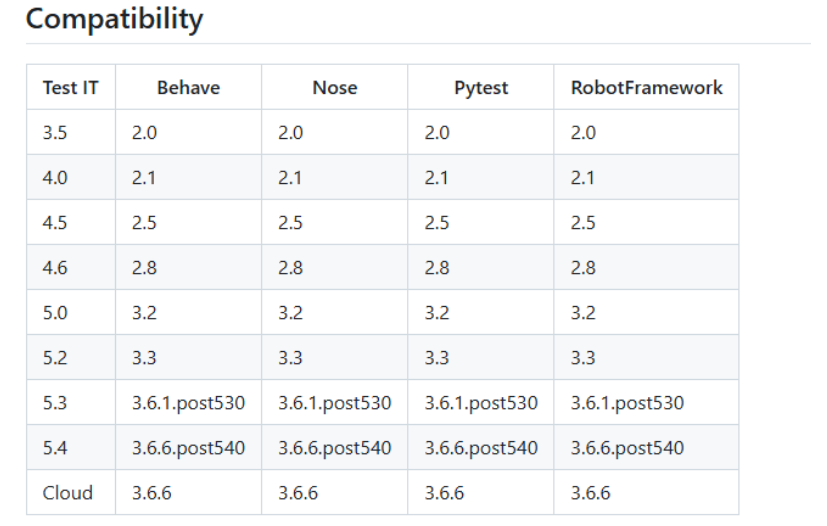
К примеру для версии 5.4 необходимо установить версию адаптера 3.6.6.post540,
За более актуальными релизами адаптеров можно перейти в “Releases
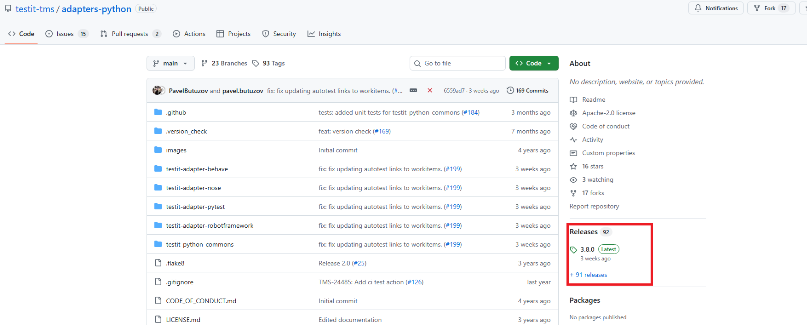
Внутри релизов отражаются более актуальные версии адаптеров, также рассмотрим на примере 5.4.
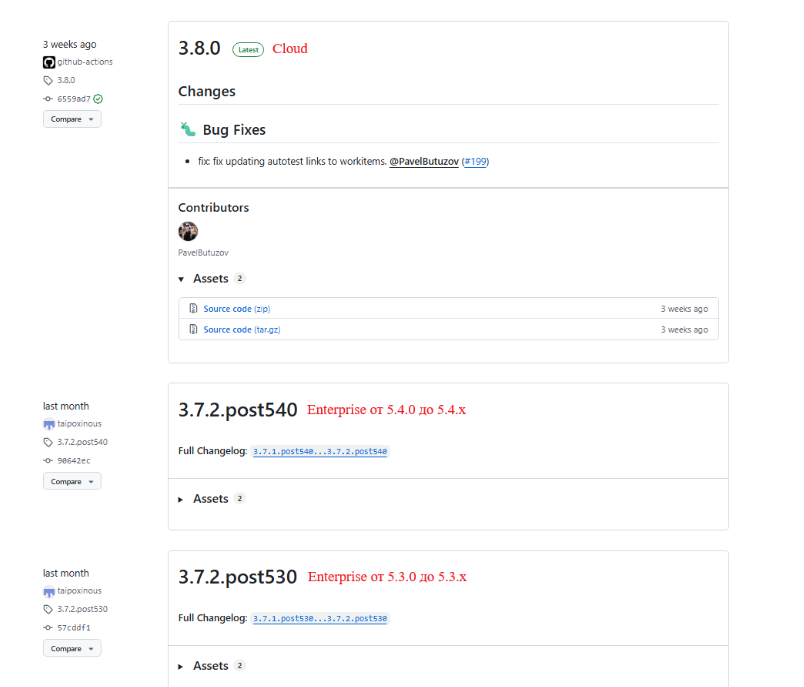
Следуя из релизов самым актуальной версией адаптера для 5.4 является 3.7.2.post540
Немного о версиях адаптера, если мы не наблюдаем приписку post, то данная версия поддерживается для Cloud решения продукта, если у версии присутствует приписка postxxx, где “xxx” это версия Enterprise решения.
Для того чтобы добавить интеграцию с LDAPS, в настройках подключения укажите порт 636 вместо 389, также поставьте галочку в поле SSL. Также сертификаты нужно будет прокинуть.

При проблеме с ошибкой "504 Gateway Time-out"
Необходимо будет поднять таймауты у балансировщика nginx( или того который у Вас), изменения стандартного значения нужно только на время определенных действий, после их успешного выполнения рекомендуется вернуть стандартное значение таймаутов.
1. Вы можете линковать требование к тест-кейсу. У нас есть такой тип ссылки внутри ТК:
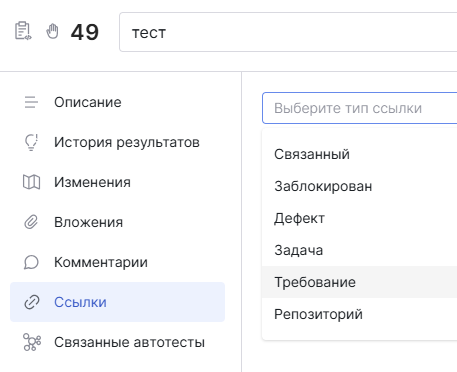
2. Можете создать кастомный атрибут (есть разных типов), в который будете передавать нужное вам значение
Например, можно добавить атрибут с типом чек-бокс, где будет три варианта "покрыт требованием", "не покрыт", "не проанализирован"
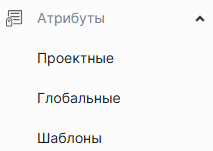
Подробнее про атрибуты в Test IT: https://docs.testit.software/user-guide/admin-guide/set-up-attributes.html
Рассмотрим базовую настройку вебхука для запуска автотестов в GitLab:
Общее:
выбираем событие «запуск автотестов»
Название указываете произвольное, к примеру проще понять что это за вебхук указав GitLab, GitFlic, GitHub и т.д.
Состояние:
Указываем «запущен», если нам необходима работа данного вебхука
URL:
В поле URL указываем ссылку на тригер пайплайна вашего CI/CD пример: (https://git.yourinstans.ru/api/v4/projects/354/trigger/pipeline)
Тип запроса POST
Параметры URL:
Параметр Значение
ref|<указываем желаемую ветку>Данный параметр задает какую ветку нам необходимо стригерить
token|<ваш токен раннера>
Токен тригера раннера
variables[TEST_RUN_ID]|$TEST_RUN_IDПередача id тест-рана в теле в вебхука
Заголовки HTTP:
Необходимы в случае если CI/CD не принимает параметры url
Параметр ЗначениеContent-Typeapplication/json
Authorizationваш токен авторизации <token .....>
Тело запроса HTTP:
Если используется Content-Type application/json, то указываем тип контекста «отправлять пользовательский контекст»
Ставим метку на «заменить системные параметры»
И далее указываем в поле «пользовательский контекст», что хотим передать, пример:
{
"refName":
"branchName",
"isTag":
"false",
"variables":[{
"key": "TEST_RUN_ID",
"value": "$TEST_RUN_ID" }]
}
Сам пример будет рассматриваться на примере вебхука в telegram с событием прохождения автотестов, изменение статуса тест-плана и изменение тест-плана
Общее:
В событии указываем на какое из событий хотим видеть тригер вебхука
В случае с примером выбирается один из трех вариантов «прохождения автотестов, изменение статуса тест-плана и изменение тест-плана»
Название произвольное
Описание на свое усмотрение
Состояние:
Запушен – хотим получать отбивку
Остановлен – если хотим прекратить получать уведомления по данному событию
URL:
Для получения уведомлений в telegram необходимо зарегестрироваться в чат-боте Настройка уведомлений в Telegram с помощью вебхуков | Test IT
В поле url указываем https://webhooks.testit.software/telegram
тип запроса POST
Заголовки HTTP:
Указываем параметр Authorization, в значении указываем токен который получаем из бота
Тело запроса HTTP:
Тип контекста – отправлять пользовательский контекст
Заменить системные параметры ставим галочку
Пользовательский контекст:
Внутри указываем переменные на те или иные параметры
Изменение тест-плана:
{
"message": "$TEST_PLAN_NAME тут можно вставить то, что хотите увидеть в уведомлении от бота", "parseMode": "HTML",
"chatIds": [ ваш чат айди ]
}
$TEST_PLAN_NAME – название тест-плана
Изменение тест-плана:
{
"message": "Тест-план: $TEST_PLAN_NAME теперь в статусе $TEST_PLAN_STATUS. \n юзер изменивший тест-план:$USER_NAME",
"parseMode": "HTML",
"chatIds": [ ваш чат айди ]
}
$TEST_PLAN_NAME – название тест-плана
$TEST_PLAN_STATUS – статус тест-план
$USER_NAME – учетная запись
Прохождение всех автотестов:
{
"message": "Завершен прогон автотестов $TEST_RUN_NAME, тестран завершён $TEST_RUN_COMPLETED_DATE. Ссылка: $TEST_RUN_URL.",
"parseMode": "HTML",
"chatIds": [ ваш чат айди ]
}
$TEST_RUN_NAME – название прогона $TEST_RUN_COMPLETED_DATE - время завершения$TEST_RUN_URL – ссылка на прогон
- Тест-кейсы, чек-листы, общие шаги удаляются из архива через:
Это когда в библиотеке тестов (ручных) мы нажимаем архивировать на какой-нибудь WorkItem
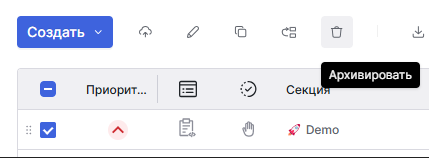
Затем их можно вручную удалить из архива уже навсегда, но если этого не делать, то в архиве могут копиться WI, которые занимают место, однако уже не нужны пользователю. Здесь логика, как у корзины Windows. Иногда нужно восстановить что-нибудь, что удалили по ошибке, но в целом её необходимо периодически чистить.
- Вложения из результатов тестов удаляются через:
Здесь речь идет про процедуру прохождения тест-плана. Вы проходите его вручную, проставляя результат для каждого тест-поинта, при этом Вы можете прикрепить вложение во время этого прохождения. Так как спустя определенное время подробности выполнения конкретного тест-плана могут стать неактуальными, то чтобы уменьшить занимаемое место, можно включить этот чекбокс. Это можно сделать, когда для Вас подробности прохождения старого тест-плана уже не важны.
- Автоматическое очищение архивов через:
Это когда мы на странице проектов архивируем проект:
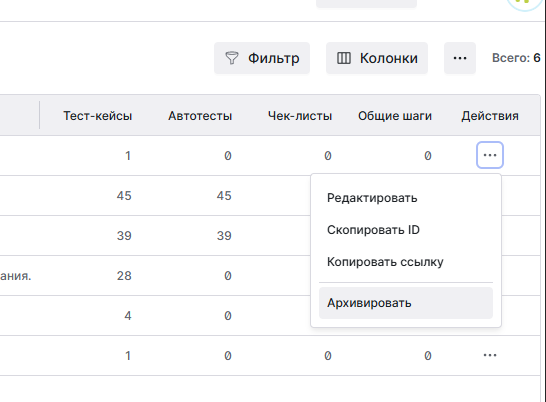
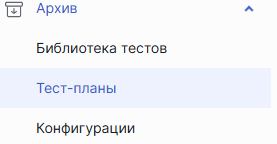
И он попадает в глобальный архив, который отображается в верхнем меню:

Также данный пункт удаляет архив конфигураций и архив тест-плана
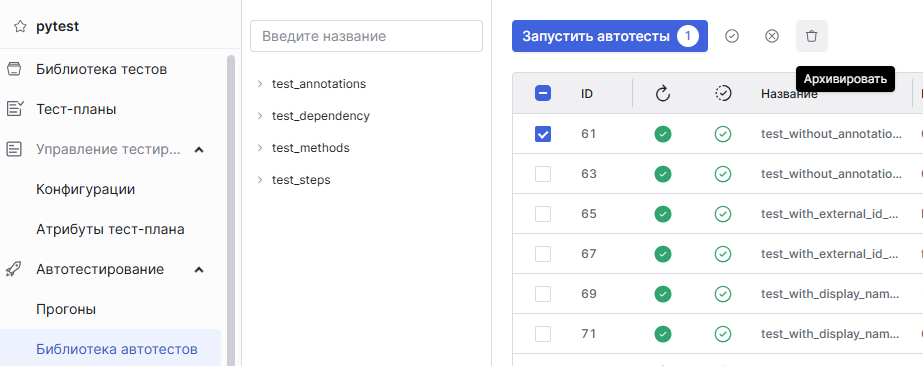
- Автоматическое очищение автотестов через:
Здесь речь идёт про автотесты, добавленные в архив в библиотеке автотестов:
- Автоматическое очищение прогонов через:
Здесь речь идет про прогоны автотестов, добавленные в архив. Располагаются они на вкладке "Автотесты" - "Прогоны"
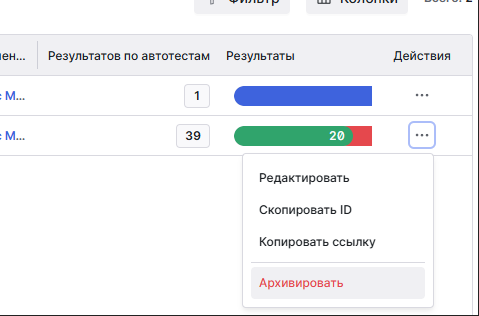
Архивация будет работать для очистки архива и прогонов с указанным временным интервалом в 180 дней,
Необходимо поднять значение max_pool_size для testitdb, например, до 300, после чего переподнять систему. В Docker это настривается в .env файле, в K8s - в values TESTIT_DB_CONNECTION_STRING: >
Host=; Port=";" Database=";" Username=";" Password=";" Command Timeout=";" Target Session Attributes="any;" Pooling="true;" Maximum Pool Size="300;
Если в консоли появляется 400 JiraClientException
То ошибка находится на стороне Jira, необходимо проверить все схемы и поля поочередно отключив их, что может вызывать ошибку отправки баг-репорта
Необходимо найти в бд прогоны которые еще в процессе но в UI не отображаются
SELECT
tr."Id" AS "TestRunId",
tr."Name" AS "TestRunName",
tr."StartedDate" AS "StartedDate",
tr."CompletedDate" AS "CompletedDate",
tr."StateName" AS "Status",
tr."IsDeleted" AS "IsDeleted"
FROM
"TestRuns" tr
JOIN
"TestBiathlons" tb ON tr."Id" = tb."TestRunId"
WHERE
tb."AutoTestId" = '01973fff-8f2c-7ab3-8669-86939e9a47bf'
ORDER BY
tr."StartedDate" DESC;
Далее через Api запрос остановить прогоны post /api/v2/testRuns/{id}/stop
После остановки прогонов АТ должен удалится
В редакторе текста можно использовать стандартные сочетания клавиш, но в зависимости от ОС и браузера, и его настроек, они могут отличаться или не работать.
Ctrl + Z - отмена
Ctrl + Y - повторить
Ctrl + E - код
Ctrl + Alt + C - блок кода
Ctrl + Shift +V (на выделенный текст) - добавить ссылку
Ctrl + B - полужирный
Ctrl + I - курсив
Ctrl + U - подчёркивание
Ctrl + Shift + S - перечёркивание
Ctrl + , - нижний индекс
Ctrl + . - верхний индекс
Ctrl + Shift + L - выравнивание по левому краю
Ctrl + Shift + E - выравнивание по центру
Ctrl + Shift + R - выравнивание по правому краю
Ctrl + Shift + 7 - нумерованный список
Ctrl + Shift + 8 - маркированный список
Ctrl + Alt + 1 - заголовок 1
Ctrl + Alt + 2 - заголовок 2
Ctrl + Alt + 3 - заголовок 3
Ctrl + Alt + 0 - обычный текст